


Темная тема YouTube: как включить и точные цветовые коды
Темный режим на каждом устройстве включается за три клика - инструкции для компьютера, Android, iPhone и ТВ ниже. Если нужны реальные цвета YouTube (для темы, обоев или дизайна), они есть в таблице. А если хотите, чтобы темный режим всегда был включен, был по-настоящему черным для OLED или чтобы изменился сам плеер, есть бесплатное расширение для этого.
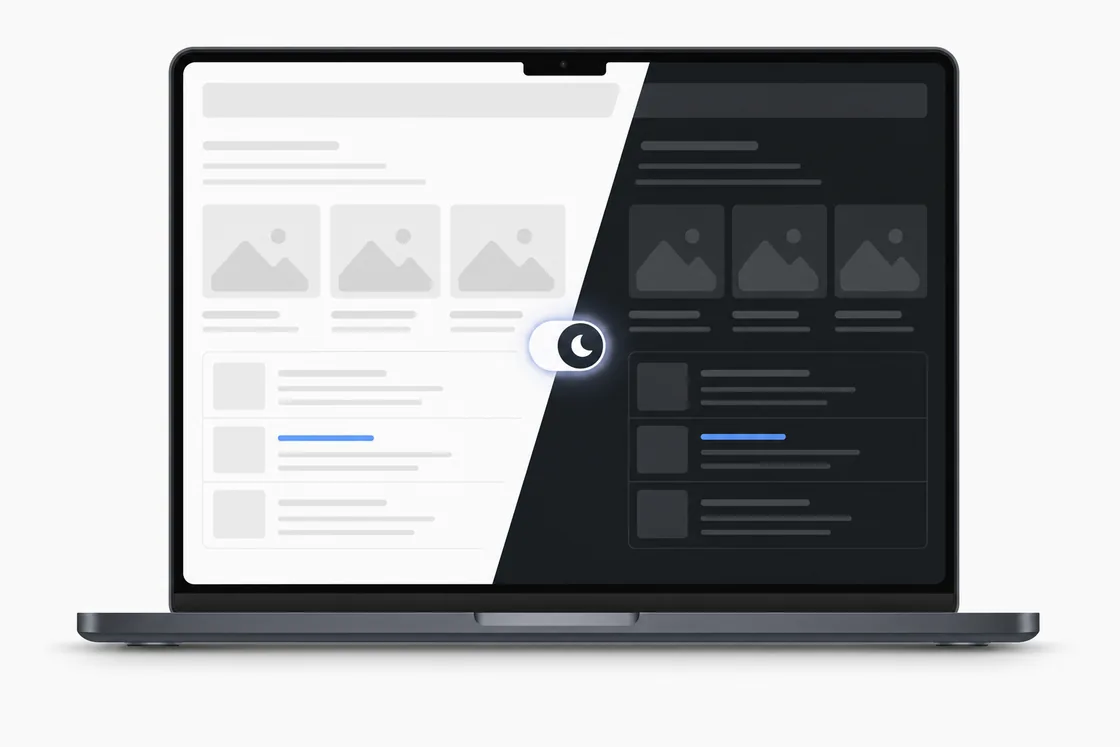
Как включить темный режим на компьютере
- Откройте youtube.com и нажмите на свою аватарку в правом верхнем углу. Не вошли в аккаунт? Тогда нажмите на меню с тремя точками в том же углу.
- Выберите Внешний вид.
- Выберите Темную тему. Использовать тему устройства заставит YouTube следовать настройкам Windows, macOS или ChromeOS.
Выбор сохраняется для этого браузера и для вашего аккаунта, если вы вошли. Работает на всех страницах - главная, просмотр, поиск, Studio.
Как включить темный режим в приложении (Android и iPhone)
- Нажмите на свою аватарку внизу справа (или вверху справа в старых версиях).
- Нажмите шестеренку для настроек, затем Общие.
- Нажмите Внешний вид и выберите Темную тему - или Использовать тему устройства, чтобы следовать настройкам телефона.
На ТВ или консоли доступен только темный вид YouTube - переключателя нет.
Цветовые коды темной темы YouTube
Вот значения цветов темной темы YouTube на сайте для компьютера в 2026 году (в редизайне 2022 года основной цвет сменился с #181818 на #0F0F0F). Полезно для обоев, темы Discord или макета дизайна.
| Элемент | Hex | RGB | Образец |
|---|---|---|---|
| Фон страницы | #0F0F0F | 15, 15, 15 | |
| Боковая панель, карточки, диалоги | #212121 | 33, 33, 33 | |
| Наведение / приподнятая поверхность | #272727 | 39, 39, 39 | |
| Чипсы, второстепенные кнопки | #3F3F3F | 63, 63, 63 | |
| Основной текст | #F1F1F1 | 241, 241, 241 | |
| Второстепенный текст | #AAAAAA | 170, 170, 170 | |
| Ссылки, активные элементы | #3EA6FF | 62, 166, 255 | |
| YouTube красный (логотип, прогресс-бар) | #FF0000 | 255, 0, 0 | |
| Старый темный фон (2017-2022) | #181818 | 24, 24, 24 |
Всегда темный и по-настоящему черный - одним переключателем
Собственная настройка YouTube работает отдельно для каждого браузера и устройства, а с Использовать тему устройства сайт возвращается к светлой теме каждое утро. Skins for YouTube player, наше бесплатное расширение для Chrome, добавляет переключатель Темная тема во всплывающем окне, который делает все страницы YouTube темными - это та же тема, что и у YouTube, только всегда включена - и переключатель Настоящий черный, который меняет темно-серый #0F0F0F на чистый #000000: страница, боковое меню, строка поиска, выпадающие меню. На OLED-экране черные пиксели просто выключаются, поэтому страница выглядит глубже, а заряд батареи держится дольше.
Сделайте плеер темным - или любого цвета - с помощью скина
Темный режим меняет только страницу вокруг видео, а не сам плеер: кнопки воспроизведения, полоса прогресса, ползунок громкости и иконки настроек остаются белыми на сером. Skins for YouTube player заменяет этот набор. Есть 29 темных скинов - матовый черный, неон на черном, светящийся фиолетовый - а также светящиеся и фиолетовые наборы, специально нарисованные для темного режима. Выберите любой на сайте, нажмите Добавить - и плеер изменится на всех видео; это же расширение может затемнять фон вокруг видео (кинорежим) и всегда показывать полосу прогресса.
Часто задаваемые вопросы
Какой цветовой код у темного режима YouTube?
Фон страницы - #0F0F0F, приподнятые элементы вроде боковой панели и карточек - #212121 и #272727, основной текст - #F1F1F1, второстепенный текст - #AAAAAA, ссылки и активные элементы - #3EA6FF. YouTube-красный остается #FF0000.
Как включить темный режим на YouTube с компьютера?
Кликните по своей аватарке в правом верхнем углу, выберите Оформление и поставьте Темная тема. Она применяется ко всему сайту и сохраняется для этого браузера.
Как включить темный режим в приложении YouTube?
Android и iPhone: аватарка → Настройки → Общие → Оформление → Темная тема. Также можно выбрать Использовать тему устройства, чтобы YouTube следовал настройкам телефона.
Можно ли сделать сам плеер темным или другого цвета?
Встроенная тема переключает только светлый и темный режим. Чтобы изменить сам плеер - кнопки, прогресс-бар, цвета - нужна расширение. Skins for YouTube player - бесплатное расширение с более чем 120 скинами, включая 29 темных.
Почему YouTube постоянно возвращается к светлой теме?
Потому что выбрано Использовать тему устройства, и система переключается на светлую в течение дня. Выберите Темная тема вручную вместо варианта устройства и убедитесь, что вы вошли в аккаунт, чтобы выбор сохранялся.
Есть ли горячая клавиша для темного режима YouTube?
Нет. В YouTube нет горячей клавиши для смены темы - это три клика через меню профиля или переключатель темной темы в Skins for YouTube player, который всегда оставляет сайт темным для вас.
Есть ли настоящий черный (OLED) режим для YouTube?
Встроенного нет - темная тема YouTube это темно-серый #0F0F0F. Skins for YouTube player, бесплатное расширение для Chrome, добавляет переключатель Настоящий черный, который делает страницу, боковое меню и выпадающие меню полностью #000000.